http://itsuwarifang.blogspot.tw/
此網站將於近期移除
2017年3月17日 星期五

2017年2月10日 星期五
Chapter4 日本語の「こそあど」
指示詞 これ それ あれ どれ (東西)
基本句型
指示詞は名詞です
これはカーテンです。
それはジュースです。
あれはパソコンです。
名詞は疑問詞ですか。
小説はどれですか。
これはなんですか。
指示詞は名詞の名詞です。
あれは店長のジュースです。
これは私のエロ本です。
指示詞 ここ そこ あそこ どこ (地方)
ここは私の学校です。
そこは病院ですね。
あそこは喫茶店です。
そこはどこですか。
進階用法
これは私のエロ本です。
このエロ本は私のです。
いいえ、違います。
あれは私のエロ本ではありません。
基本句型
指示詞は名詞です
これはカーテンです。
それはジュースです。
あれはパソコンです。
名詞は疑問詞ですか。
小説はどれですか。
これはなんですか。
指示詞は名詞の名詞です。
あれは店長のジュースです。
これは私のエロ本です。
指示詞 ここ そこ あそこ どこ (地方)
ここは私の学校です。
そこは病院ですね。
あそこは喫茶店です。
そこはどこですか。
進階用法
これは私のエロ本です。
このエロ本は私のです。
いいえ、違います。
あれは私のエロ本ではありません。
Chapter2~3 三種句型結構
名詞句 名詞は名詞です。
私は学生です。これはパソコンです。 このケータイはIPHONEです。
形容詞句 名詞は形容詞です。
私は嬉しいです。 夜市は賑やかです。 今日は寒いです。あれは大きいです。
動詞句 名詞は動詞
私はご飯を食べます。葉が落ちます。 妹はコップを割った。
肯定句
名詞は名詞です。
彼は教師です
あなたは社員です。
彼女は社長です。
否定句
名詞は名詞ではありません。
私は学生ではありません。
あなたは社員ではありません。
彼女は社長ではありません。
わたしは社員ではありません。
疑問句
名詞は名詞ですか。
あなたは社員ですか。
彼は社長ですか。
回答
はい、そうです。
はい、私は社員です。
いいえ、違います。
いいえ、彼は社長ではありません。
私は学生です。これはパソコンです。 このケータイはIPHONEです。
形容詞句 名詞は形容詞です。
私は嬉しいです。 夜市は賑やかです。 今日は寒いです。あれは大きいです。
動詞句 名詞は動詞
私はご飯を食べます。葉が落ちます。 妹はコップを割った。
肯定句
名詞は名詞です。
彼は教師です
あなたは社員です。
彼女は社長です。
否定句
名詞は名詞ではありません。
私は学生ではありません。
あなたは社員ではありません。
彼女は社長ではありません。
わたしは社員ではありません。
疑問句
名詞は名詞ですか。
あなたは社員ですか。
彼は社長ですか。
回答
はい、そうです。
はい、私は社員です。
いいえ、違います。
いいえ、彼は社長ではありません。
Chapter1 詞性分辨
名詞:私 学生 午後 夕飯 パソコン 犬 部屋 地震
形容詞:美しい花 立派な屋敷 楽しい午後 活発な犬 きれいな部屋
動詞:走る 話す ご飯を食べる 買い物する ゲームをする 寝る
副詞:速く走る 賑やかに喋る 静かに寝る 非常に美し花 かなりきれいな部屋
接續詞: 所以 だから 然後 そして 而且 それに 但是 でも 不過しかし 對了 そういえば
助詞:私は元気(げんき)です。 台湾(タイワン)へ遊びに行くます。寿司と刺身を食べる。
形容詞:美しい花 立派な屋敷 楽しい午後 活発な犬 きれいな部屋
動詞:走る 話す ご飯を食べる 買い物する ゲームをする 寝る
副詞:速く走る 賑やかに喋る 静かに寝る 非常に美し花 かなりきれいな部屋
接續詞: 所以 だから 然後 そして 而且 それに 但是 でも 不過しかし 對了 そういえば
助詞:私は元気(げんき)です。 台湾(タイワン)へ遊びに行くます。寿司と刺身を食べる。
2017年2月1日 星期三
C++ Vector二維陣列 動態配置(也可一維陣列)
此為二維陣列 10x10基礎設置
#include <iostream>

#include <stdio.h>

#include <vector> //要使用Vector就必須include進來

using namespace std;

int rows=0,cols=0;

int main(){

 unsigned i,j;//unsigned範圍從0開始,確保為0或正值

 int M=10,N=10;

 vector<vector<int> > x; // x[M][N] ,另外宣告二維的時候 vector<vector<int> > <int>後面務必要留一個空白

 x.resize(M);//先設定一維大小  resize(); 重新設定大小

 for(i=0; i!=M; ++i) x[i].resize(N);//設定好一維大小後再設定有幾個欄,用迴圈方式

 for(i=0; i!=M; ++i){

  for(j=0; j!=N; ++j){

   x[i][j]=0;

   cout<<x[i][j]<<"\t";

  }

         cout<<endl;

 }

}
C++ 一維陣列動態配置+基本語法
此為一維陣列動態配置
#include <iostream>//定義I/O(輸入輸出)

#include <stdio.h>//輸出輸入函數

using namespace std;//省略掉"std::"cout和"std::"cin 少了此列設定的話 之後都要std::cout與std::cout

int *array=NULL;//宣告指標

int rows=0;

int main(){

 cout<<"please input";//輸出語法

 cin>>rows;//輸入語法

 array=new int[rows];//new 配置空間

 for(int i=0;i<rows;i++)

 {

  array[i]=i;

  cout<<array[i]<<endl;

 }

 delete[] array;//使用完array陣列後,清空array剛剛配置的記憶體,若無清除很可能後續因為陣列配置過大而直接當掉

}
2017年1月26日 星期四
Heroku 架站
Heroku 架站基礎
學習條件:
基礎github基礎指令熟悉
windows cmd基礎指令
這次介紹如何在heroku上面,上傳網站上去
大致上需要工具:
console2(或是cmd也行)
python
virtualenv(上一節所介紹的venv)
ssh安全金鑰(前面github教學文 前一節都有介紹如何產生)
----------------------------------------------以上工具請先自行準備----------------------------------------------
首先,我們先建一個資料夾"test"
不過有時候,並不是要在console預設的磁碟下
而是在其他磁碟下,所以這邊用到的是windows command
如圖,從F槽跳到E槽,並創造資料夾"test"
指令:
cd /d e:\
mkdir test
notepad index.php(為了等下上傳到heroku上面,方便heroku辨認程式語言)


做完之後,我們先讓test這個資料夾變成能用python的虛擬資料夾

指令:
virtualenv venv --distribute #安裝venv函數
venv\Scripts\activate #以後若重開 必備指令
記住!(venv)要看到有路徑venv才算啟動成功
接下來,為了要上傳,所以先建立git相關資訊
git config --global user.name "account_name"
git config --global user.email "your_email@gmail.com"

完畢後,將做好的ssh公鑰上傳到heroku,順便登入heroku

指令:
heroku keys:add
heroku login
接下來要準備上傳檔案了,要用到git 先建立本機端部分
指令:(不介紹了,git基礎篇有介紹)
指令:
git init
git add .

在heroku 創造平台

指令:
heroku create
git創造紀錄點,並且上傳到heroku平台上


指令:
git commit -m "first" #會有一堆指令出現,若想清空可以打"cls"把指令全部清掉
git push heroku master #類似github 上傳到heroku 分支為master?
上傳後,我們去heroku平台上去看看

Heroku基本架站 待續..........
2017年1月23日 星期一
Heroku 安裝筆記
Heroku 安裝筆記
此為win10版本..但操作方式應該大家都差不多
先安裝Python(等等要用Python指令操作)
記得OS選對.....
這邊版本使用2.7.13

安裝過程如下:


成功後會在C:\Python27

安裝完後,我們去環境變數做設定(要讓win10 認識python)
基本上就跟JCreator一樣道理
路徑如下:控制台>系統及安全性>系統>進階系統......過程如下圖
進去系統

點選進階系統設定

點選環境變數

系統變數下的"Path"

點選編輯文字

增加下面這兩段
C:\Python27;C:\Python27\Scripts
記得都要分號";"隔開
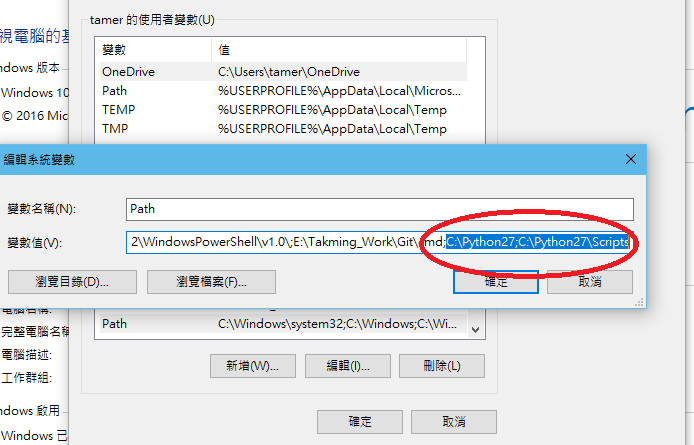
接著我們在C槽下創立一個"Shell"資料夾並在裡面放兩個檔案

兩個檔案分別為:
distribute_setup.py
get-pip.py
distribute_setup.py因為我們是win10系統所以先下載壓縮檔後解壓縮到Shell目錄底下
Google 搜尋 python distribute第一個就是了

選0.6.49版

下載完後解壓縮到Shell底下,會有一個資料夾 把裡面整個資料夾檔案 全部複製到Shell資料夾下,等下好安裝

接下來安裝get-pip.py,這個比較特殊.....
我們直接上網搜尋"get pip python"
選第二個

發現這些程式碼,別懷疑我們直接複製整個,
貼到記事本上另存為get-pip.py

總而言之,最後的結果要Shell資料夾下要有這兩個檔案,缺一不可
旁邊還有很多其他檔案(distribute_setup資料夾內的其他檔案)

確認完畢之後,我們先去下載一個好用的終端機
Google搜尋"console download"

建議直接解壓到C槽底下,不然開的時候預設路徑還要調整,麻煩.....
打開之後,跟linux很像 利用指令"cd .." "cd" 進到Shell底下
執行"python distribute_setup.py"(忘記圖片了..)
"python get-pip.py"

安裝好後,確認剛剛裝的pip是否正常運做
建議重新開啟console 讓console認識剛剛兩個軟體
這邊說明一下 pip是軟體安裝的工具

接下來,安裝虛擬環境軟體(virtualenv)這支軟體
在console下指令:
pip install virtualenv

裝好後 在下指令
virtualenv venv --distribute

接下來我們直接把Shell當虛擬資料夾.....
venv\Scripts\activate

-------------------------------------------安裝heroku軟體-------------------------------------------------
Google 搜尋"heroku toolbelt"
記得裝對版本,安裝的時候注意一下,若有裝git了,記得git取消安裝

裝好後記得申請帳號這邊就不多做說明了看圖


接收驗證信


申請完帳號了,接下來就只剩下再裝openssh(若之前 git已經用過了也可不用,直接抓那個ssh檔案來用就行了)
https://www.mls-software.com/opensshd.html


安裝完後,一樣先重開console,路徑隨意
產生SSH指令
ssh-keygen -t rsa -C "your_email@gmail.com"
過程若看不懂直接按"enter"跳過無妨

產生完後,我們添加到heroku裡面....
指令:
heroku keys:add
要是沒登入heroku裡面,他會要求你先登入(登入指令: heroku login)

若在github那篇教學文產生過SSH,是否有發現路徑是一樣的(其實密鑰也是一樣的....)
所以有做過的就不用做了....
選擇Y

完成!!
下集待續..............
2017年1月20日 星期五
GitHub 遠端上傳下載基本操作 基本指令最終章
GitHub 遠端上傳下載基本操作 基本指令最終章
我們模擬一個情境,假設我們一開始開發專案,我們先從本地端(自己的電腦)建立成功後,在上傳到遠端上(GitHub),一切盡量以打指令為主,除了
所以一開始先建立資料夾"testfinal"並在裡面創立一個"123.txt"檔案,建立.git,建立commit
過程如下:

補充!若實在懶得$git commit 進去輸入備註 ,
可以直接使用$git commit -m "此為你要輸入的文字"
本地端建立完後.....我們打開瀏覽器去建一個專案(REPO),名字一樣為"testfinal"

看到這個畫面後,就可以切換到gitbash了


接下來我們讓本地端連接到遠端(github)

$ git remote add origin https://github.com/seppakuyouko/testfinal.git
基本上這邊的指令,稍微理解一下(個人理解)
remote add origin(remote的名字)
並且讓本地端的.git($git init)連到testfinal.git(github)
接下來上傳上去:$git push -u origin master


看到這個畫面就代表成功了
之後我們到瀏覽器去看......
上傳成功

不過如果....要創造自己的分支....
假設我創造了一個叫做"Fang"的分支...裡面新建了"456.txt"作為區別
切換到Fang這個分支後....


$git push -u origin Fang
這樣就更了解$git push -u "remote名字" "branch名字"
這樣上傳成功後我們到瀏覽器看,就可以發現多了一個新的分支(branch)
進去後發現裡面有我剛剛在新增分支後,創立的789.txt,當然master裡面並沒有789.txt
若之後做完之後要上傳同步只需要
$git add .
$git commit -m "備註"
$git push
這三個指令即可......
另外....GitHub必須建立安全連線來傳送程式碼
所以.....
指令:$ssh-keygen -t rsa -C "<youremail@email.com>"


接下來會問你通關密語
可寫可不寫 可以直接enter跳過
接下來我們去找剛剛創立好的.ssh檔案(通常在C:\使用者\)

可寫可不寫 可以直接enter跳過
接下來我們去找剛剛創立好的.ssh檔案(通常在C:\使用者\)

把密碼整個複製下來,記住!記得不要複製到空白

然後貼到github自己的帳號底下
選New SSH key新增一筆,即可....

然後貼到github自己的帳號底下
選New SSH key新增一筆,即可....


若要刪除repo 那麼可以直接到該專案的settings
在options裡面 往最底下找"Delete this repository"
點進去後,再輸入一次該專案名稱,即可刪除


以上為基本GitHub基本語法筆記
訂閱:
文章 (Atom)