2016年12月8日 星期四

ubuntu 查詢、移動、建立目錄or檔案

建立文件夾或檔案
查詢、移動到某個目錄下
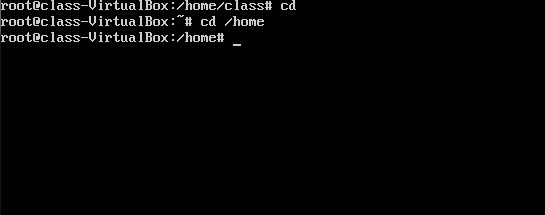
跳回根目錄 指令cd


移動到特定文件  指令 cd /home(或是特定資料夾)


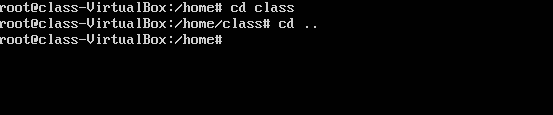
回到上一層目錄 指令 cd ..


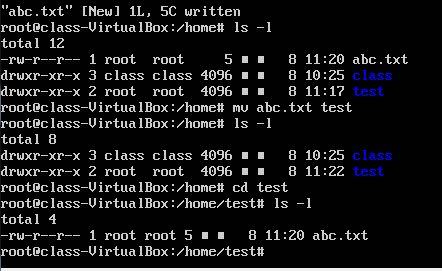
建立abc.txt 在test文件夾的上一層 移動到新建的文件夾"test"內
mkdir test(建立test文件夾)
ls -l查詢是否新建成功
vi abc.txt 利用vi編輯器建立abc.txt檔案
按下i 開始編輯 退出則打:wq即可退出  或是:q!(強制退出)
mv abc.txt test 移動abc.txt檔案 到test文件


2016/12/08每日一句日文

運は我々から富を奪うことはできても 勇気を奪うことはできない‘。
命運即便可以奪去我們的財富,但也無法奪去我們的勇氣
運(うん)
富(とみ)
奪う(うばう)
勇気(ゆうき)

2016年12月7日 星期三

ubuntu root密碼更新 apt vi編輯器更新

一.修改root 帳號密碼
先登入普通一般用戶  之後修改root 密碼
"sudo passwd root" 輸入密碼 即可
之後用root 登入 "su root" 如下圖


二.apt-get更新並且重抓vi編輯器
由於我們下載安裝套件都需要apt-get 這個指令 所以保險起見都先更新一次以防錯誤發生
輸入"apt-get update"


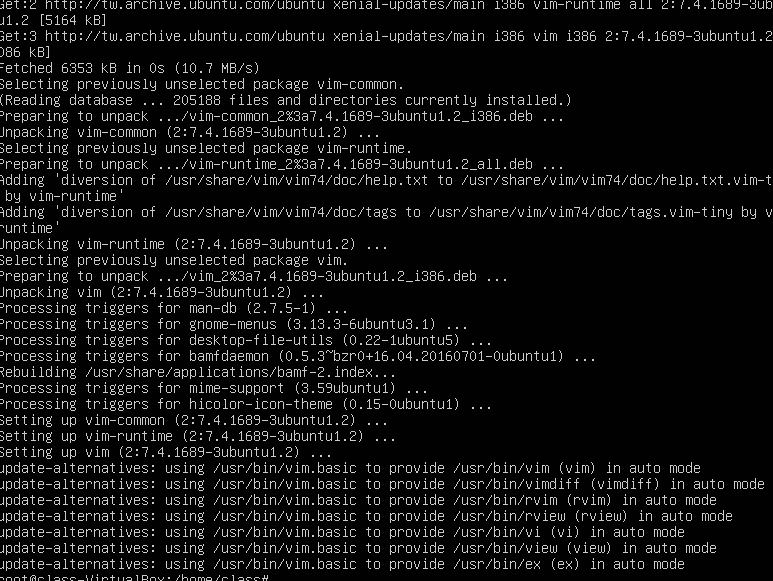
接下來重抓vi編輯器 先把vi編輯器卸載 然後重新安裝
卸載:apt-get remove vim-common


安裝:apt-get install vim


in every nothing 歌詞+羅馬拼音

in every nothing 歌詞+羅馬拼音
がらんとした世界
garantoshita sekai
慰めの欠片も無い
nagusame no kakera mo na i
白い夜の中で
shiroi yoru no naka de
言葉はいらない
kotoba ha iranai
理解し合った試しも無い
rikaishi axtuta tameshi mo nai
黒い星の上で
kuroi hoshi no ue de
そんなに甘く
son na ni amaku
君は歌う
kimi ha u ta u
何も無い
nani mo na i
まだ暗い 光 も無い
ma da kurai hikari mo nai
見えない
mi e na i
世界 の 果て 帰ろう
sekai no hate kaerou
いら 無い 物 は 何も 無い
ira nai mono ha nanimo nai
まだ 知らない
mada    shiranai
空 の 色 を 見つけて
sora no iro wo mitsukete
胸 は 騒ぐ
mune ha wasagu
いつまでも
itsumademo
木枯らし だけ 残る
kogarashi dage  nokoru
焼け焦げ た 野原   が ある
yakekoge ta nohara ga a ru
遠い 空 も  見える
tooi sora mo mieru
透明 に なる
toumei ni naru
憎み 合わ ない
nikume awa nai
心 に なる
kokoro ni naru
風 は 秋に 変わる
kaze ha akini kawaru
沈黙 だ けを
chinmoku da gewo
僕 は 歌う
boku ha utau
予感はある
yokan ha a ru
光 を 生む 夜 がある
hikari wo umu yoru gaaru
あまねく
amaneku
響き 渡る 音色 が ある
hibiki wataru (おと)ga aru
届 かぬ物 は 何も無い
todoke kanumono ha nanimonai
まだ知らない
madashiranai
輝き を夢に見て
kagayaki woyumenimete
胸 は 騒ぐ
mune ha sawagu
いつまでも
itsumademo
答え はある
kotae ha a ru
手の中 に 誇り はある
tenonaka ni hokori haaru
孤独な
kodokuna
大きな 木のよう になる
ookina kinoyou ninaru
冬 枯れて ただそこにある
fuyukarete tadasokoniaru
雨が行けば
amegaikeba
萌え 生ずる 緑 になる 
moe shixyouzuru midori ninaru
胸 は 騒ぐ
mune ha wasagu
切な く 歌う
setsuna ku  utau
いつまでも
itsudemo

google上雖然有人用羅馬拼音 但有2~3處明顯出錯... 總之自學用...

2016/12/7 每日一句日文

本当に受け入れる ということは 何も要求せず 何の期待もしない ということです。
羅馬拼音
hontoni ukeireru toiukotoha nanimoyoukixyuusezu naninokitaimoshinai toiukotodesu 
中文翻譯 
真正接受是指没有任何要求,没有任何期待(by 滬江日語 每日一句)

2016年12月6日 星期二

2016/12/6 一句日文名言佳句

原文
自分で自分を諦めければ、人生に「負け」はない。
羅馬拼音
JI BUN DE JIBUN WO AKIRAME KE RE BA JINSEI NI [MAKE] HA NA I
中文翻譯
如果自己沒有放棄自己的話,人生就沒有[失敗]。

免費架設一個屬於自己的網頁伺服器含phpmyadmin+mysql+ftp 不用再開虛擬主機了! qov.tw教學

首先先介紹 http://qov.tw/
點擊左上有個signup
點擊進入申請帳號 如下
接下來會寄一封認證信給你....(會跑到垃圾郵件去)


註冊完後qov.tw登入
這裡先提一下紅色圈圈的 "control panel username"+"control panel password"這組用來進入整個網頁空間的管理 包含mysql+ftp那些
網頁空間的管理登入過程及結果如下圖(如果想要繁體中文我們可以在一開始的登入下方選擇語言)
username password 就是 "control panel username"+"control panel password"


登入後 找Preferences>AccountSettings
可以看mysql 和ftp 的帳號密碼 以及hostname


登入之後找一下ftp那一欄有個"free ftp software"點進去
這邊特別提醒一下使用ftp建議還是直接下載軟體 FileZilla (有中文) 或其他ftp軟體去操控
如下


ftp軟體進去後
這裡就是我們剛剛申請的hostname 用戶名+密碼就是ftp username+password 端口21 (ftp port 21 是常識....)


這樣就連進來囉!
另外我們可以在文件那邊(上圖紅圈2) 右鍵建立資料夾或文件等動作!!

至於dreamweaver 我們可以去設定了!
注意!只能在htdocs下創資料夾那才是根目錄
 web url 是當初你申請的網址 並不是ftp(dreamweaver預設會幫你設定成ftp 所以一定要記得去改 否則案f12絕對失敗)


 只要上傳就可以了使用了 注意當下是遠端還是本機 很重要喔!


接下來介紹一下mysql的用法 在我們進去vista panel後 找database那欄>mysql databases>create new database 創建一個資料庫 如紅圈所示


創好之後 我們回去上一頁 在剛剛database那欄找phpmyadmin>找你創好的資料庫>connectnow>進去後>導入你的資料表


結果如下 !


成功之後 在網頁檔裡面寫下的mysql_connect如下圖


以上為大致上的使用方法!